Jak to działa ?
Program Graph2Font (G2F) traktuje obraz jak pola o wymiarach 4x8, 2x8, 8x8 pixli. Te pola to znaki, w przypadku powtórzenia pola, jest ono zastępowane odpowiadającym mu znakiem. Jest to więc pewien sposób bezstratnej kompresji obrazu.
Na początku program miał tylko zamieniać grafikę na znaki, jednak obecnie jest to już program do tworzenia mocno kolorowej grafiki na Atari. Konserwatywni użytkownicy Atari nie powinny się oburzać na program, ponieważ jego zadaniem jest stworzenie grafiki, która będzie wyglądać identycznie jak na prawdziwym Atari.Program został zaprojektowany głównie z myślą o obsłudze trybów 8 (1x1) i 15 (2x1) Basic-a, tryb GTIA 9 Basic-a (4x1) został dodany na siłę, aby była możliwość wyświetlania zmiany trybu w linii oraz kilku obrazków. Obsługa innych trybów GTIA nie została zaimplementowana i nie będzie wspierana.
W obecnej wersji istnieje możliwość wyłączenia tzw. "bad lines" dla trybu znakowego GED+, ustawienie wierszy 4 liniowych zamiast standardowych 8 liniowych (zakładka Special), możliwa jest manipulacja programem ANTIC-a, programem rastra.Aktualnie dzięki obiektom PMG i znakom, grafiki stworzone w tym programie mogą posiadać do 9 kolorów w linii. Nie jest to wiele w porównaniu do CIN-a ale tutaj obraz nie mruga.
Obecnie G2F pozwala na ustawienie 5-ego gracza, oraz zmiany w rastrze, czyli podobnie jak GED w 1 linii można kilkakrotnie zmienić ten sam rejestr koloru lub inny.Obiekty PMG mają 5 piorytetów w trybie kolorowym, oraz 1 w HiRes, ich zrozumienie pozwoli tworzyć grafikę podkolorowaną przez PMG.
Program Graph2Font umożliwia dowolne ustawianie obiektów PMG, zmian kolorów co linię itp. jednak użytkownik będzie musiał uważać aby nie przekraczać z góry określonego limitu zmian na linie, powyżej tego limitu Atari może się nie wyrobić. Nad tym limitem czuwa opcja Check (Options->Check, CTRL+C).Program pisany jest pod Windows-em XP w Delphi, na początku Delphi 7, obecnie Delphi 2007. Nie ma wersji dla Linuxa, potrzebne byłoby przepisanie całego kodu jak i przeprojektowanie całości pod Free Pascal Compiler (Lazarus), który nie udostępnia wszystkich klas, komponentów i bibliotek z których korzysta obecnie G2F.
G2F zawiera w sobie wszystkie potrzebne pliki jak MADS.EXE, EXOMIZER.EXE itp. nie ma potrzeby tworzenia do nich dedykowanych ścieżek dostępu w systemie. W nazwach ścieżek nie wolno używać polskich znaków, konsola CMD.EXE która jest uruchamiana na potrzeby generowania pliku XEX uruchamia się ze stroną kodową 852 zamiast 1250 dlatego jakiekolwiek ścieżki zawierające polskie znaczki nie zostaną prawidłowo zinterpretowane przez konsolę CMD.
Na co mamy wpływ ?
PREVIEW
PMG     - wyświetlana jest tylko warstwa obrazka z grafiką PMG (Players and Missiles Graphics)
BMP     - wyświetlana jest tylko warstwa bitmapy
ALL     - wyświetlane są obie warstwy, bitmapy i PMG
MODE
GED+    - tryb znakowy z możliwością zmian rejestrów koloru w rastrze (występują tzw. badlines, które możemy wyłączyć w zakładce Special)
DLI     - tryb znakowy, zmiany rejestrów koloru realizowane przez program przerwania DLIST-y
DLI+    - tryb znakowy jak DLI, z tym że wiersz ekranu ma wysokość 4 linii zamiast 8 (należy włączyć w zakładce Special)
GED--   - tryb bitmapowy z możliwością zmian rejestrów koloru w rastrze
PGR     - tryb bitmapowy z pełnym programem rastra (jak w programie Power Graphics albo Raster Converter), Edit Colors i PMG nie będą działać
PIXEL
1x1     - Graphics 8 OS (HiRes - 2 kolory)
2x1     - Graphics 15 OS (LoRes - 4 kolory)
4x1     - Graphics 9 OS (tryby GTIA)
GTIA
16G     - Graphics 9 OS (16 odcieni)
9C      - Graphics 10 OS (9 kolorów)
16C     - Graphics 11 OS (16 kolorów o stałych wartościach)
SCREEN
Narrow  - ekran wąski o szerokości 32 bajtów
Normal  - ekran standardowej szerokości 40 bajtów
Wide    - ekran szeroki o szerokości 48 bajtów
VIDEO
GTIA    - standardowa konfiguracja każdego 8-bitowego Atarka
VBXE    - nowa wersja układu GTIA - Videoboard XE, G2F udostępnia operacje na mapie kolorów VBXE
UWAGA #1: Przy najszerszym ekranie (WIDE - 48b), TV nie pokaże nam około 3 bajtów z lewej i prawej strony, czyli będziemy widzieć tylko 42 bajty w linii.
UWAGA #2: Ekran w G2F ma 240 linii, nie dla każdej rozdzielczości Atari będzie potrafiło je wyświetlić (HiRes), dlatego należy każdy obrazek sprawdzić na prawdziwym Atari.
UWAGA #3: GED+ charakteryzuje się efektem "bad lines", wyłączenie "bad lines" możliwe jest w zakładce Special.Jakie pliki powstaną w wyniku działania programu ?
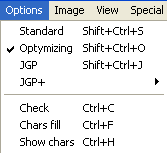
Po zamianie grafiki na znaki Option -> Standard, Optymizing, JGP, JGP+ dostajemy możliwość zapisania plików FNT, SCR, TAB, CMP po naciśnięciu przycisku "Save all data files" z prawego pionowego paska narzędziowego.
 |
FNT - w tym pliku będą zestawy znaków, po 1024 bajtów każdy

SCR - tutaj grafika na znakach, w zależności od wybranej szerokości obrazu długości 960,1200 lub 1440 bajtów

TAB - tutaj 30-bajtowa tablica z informacją o numerze zestawu znaków w wierszu

CMP - mapa kolorów VBXE (pierwsze 3 bajty do nowe wartości rejestrów COLOR0, COLOR1, COLOR2),
      ostatni czwarty bajt to piorytet pola mapy kolorów
Dodatkowo możemy zapisać pliki:
COL - paleta kolorów dla każdej z linii ekranu (5 * 256 bajtów)

PMG - dane grafiki PMG, są możliwe dwie wersje tego pliku które wybieramy w zakładce Special -> Files

G2F - format zapisu wszystkich danych dla Graph2Font

MCH - uproszczony i sformalizowany format zapisu pliku G2F, możliwy do wykorzystania przez inne programy

RAS - program rastra

LMT - informacje o limicie znaków dla kompresji znaków Optimizing
Jakie rozszerzenia plików program akceptuje ?
FNT - zestaw fontów z kompresją Standard lub Optymizing, jeśli zestawów
      jest więcej niż 1, potrzebny jest plik TAB

MIC - 7680, 9600 lub 11520 bajtów, dane dla pamięci obrazu ANTIC-a, na końcu pliku 4 bajty
      z wartościami kolorów (712, 708, 709, 710)

PIC - skompresowana grafika w formacie Koali

JGP - 2 zestawy znaków z nagłówkiem DOS, tryb Dariusza Żołny JGP wykorzystywany w grach Avalonu

DAT - max 240*48 bajtów danych obrazu jak dla MIC tylko w innych rozdzielczościach

SCR - pamięć obrazu (960, 1200, 1440 bajtów)

INV - mapa inversu, plik analogiczny do SCR tylko, że ten zapisany
      zostanie do innej tablicy w pamięci, w trakcie konwersji
      znaki będą z nim porównywane i jeśli wartość w INV jest >=128
      to w pliku SCR też zostanie ustawiony bit inversu. Możliwe
      długości pliku tak jak dla SCR - 960, 1200, 1440 bajtów.
      Służy to tym, którzy mieli już skonwertowaną grafikę na znaki,
      ale nie chce im się ustawiać tego jeszcze raz :)

BMP - pliki w formacie Windowsowej Bitmapy, zapisane w dowolny sposób.
      Po wczytaniu program zasugeruje zamianę kolorów z palety BMP-y
      na konkretne kolory Atari, użytkownik będzie mógł je także ustawić
      po swojemu.

PNG - Portable Network Graphics

GIF - Compuserve GIF

JPG - JPG/JPEG

VSC - plik tekstowy z nazwami kolejnych plików G2F, umożliwia realizację scrola pionowego

MCH - dane bitmapy zapisane jak znaki, po 8 bajtów
Jak się go obsługuje ?
Myślę że intuicyjnie :) z użyciem myszki przede wszystkim, jedynie w przypadku pixlowania pod Zoomem, zmieniamy kolory klawiszami klawiatury Q i W, a włączanie-wyłączanie duszków klawiszami 1-8.Dlaczego w ten sposób? Ponieważ w niektórych liniach mogliśmy zmienić paletę kolorów i żeby kursor myszki stał nieruchomo i wskazywał właściwą linię, musimy podeprzeć się druga łapką :) Tak więc program skierowany jest dla sprawnych homo-sapiens :D. Program wymaga również myślenia i znajomości grafiki Atari.
MENU GŁÓWNE
FILE
New         - rozpoczęcie tworzenia nowej grafiki
Open...     - wczytanie pliku o akceptowanym rozszerzeniu
Save        - zapisanie pliku w formacie ostatnio użytym
Save As..   - zapisanie nowego pliku w wybranym formacie
Close       - zamknięcie aktualnego obrazka, wyczyszenie pamięci obrazu

Export As.. - pozwala na wyeksportowanie plików G2F jako animacji, scroll pionowy lub slideshow

1..15       - ostatnio używane pliki

Exit        - zakończenie pracy programu
EDIT
Undo            - cofa ostatnią zmianę ekranu
Redo            - przywraca ostatnią zmianę ekranu

Cut             - skopiowanie do bufora i usunięcie zaznaczonego fragmentu obrazka
Copy            - skopiowanie do bufora zaznaczonego fragmentu obrazka
Paste           - wstawienie z bufora fragmentu obrazka
Delete          - skasowanie znaznaczonego fragmentu obrazka
Select All      - zaznaczenie całego obrazka
Select None     - usunięcie zaznaczenia

Edit Bitmap     - edycja bitmapy
Edit Colors     - edycja kolorów obrazu
Edit Palette    - edycja palety kolorów obrazka, szybszy sposób edycji kolorów niż przez EDIT COLORS, EDIT PMG
Edit Colors Map - edycja mapy kolorów VBXE
Edit PMG        - edycja duchów i pocisków, ustawianie ich kolorów, pozycji, szerokości, piorytetu
Edit Charset    - edycja obrazu zamienionego już na znaki oraz samych znaków, możliwość dodania piątego koloru
Edit Rasters    - edycja programu rastra pozwalającego zmieniać kolory w linii
OPTIONS
Standard        - zamiana obrazu na znaki bez kompresji
JGP             - zamiana obrazu na znaki z ograniczeniem do dwóch zestawów znaków
JPG+            - zmiana obrazu na znaki z ograniczeniem do 2..8 zestawów znaków

Optymizing      - zamiana obrazu na znaki z użyciem kompresji, w przypadku Pixel 1x1, 4x1
                  procedura sprawdza czy znak jest w inversie
Limitations     - wybranie znaków które nie będą podlegać kompresji

Check           - test liczby zmian na linię, jeśli ta liczba jest większa od
                  maksymalnie dopuszczonej dla konkretnej szerokości obrazu
                  i trybu graficznego wówczas wystąpi komunikat błędu lub ostrzeżenia
Chars fill      - pokazuje ile znaków zostało użytych w każdym z zestawów znakowych
Show chars      - pokazuje grafikę jako znaki Atari
Show Colors Map - pokazuje mapę kolorów dla VBXE
IMAGE
Rotate Right         - obrót obrazka lub zaznaczonego fragmentu w prawo
Rotate Left          - obrót obrazka lub zaznaczonego fragmentu w lewo
Vertical Flip        - obrót obrazka lub zaznaczonego fragmentu względem osi pionowej
Horizontal Left      - obrót obrazka lub zaznaczonego fragmentu względem osi poziomej
Negative             - invers bitmapy

Convert to Greyscale - konwersja kolorów do odcieni szarości
Convert to ATASCII   - zamiana bitmapy na standarowy zestaw znaków Atari
Convert to PMG       - zamiana bitmapy na obiekty PMG

Change Colors        - zamiana kolorów bitmapy
Change PMG           - zamiana kolorów, kształtów duchów i pocisków
Move, Copy, Paste    - przesuwanie obrazu w pionie, poziomie, oraz kopiowanie/wklejanie bloków grafiki

Information          - wyświetla informację na temat liczby kolorów występujących na obrazku
VIEW
Palette...      - wybranie i edycja aktualnie obowiązującej palety kolorów G2F
SPECIAL - OPTIONS
View
Borders                  - wizualizacja ramki ekranu, białym kolorem obszar który jest jeszcze widoczny,
                           czerwonym obszar niewidoczny
Flashing selections      - zaznaczenia będą mrugać

Pixel
Proportional             - piksle proporcjonalne, dla trybu Graphics 15 OS oznacza to tryb GRAPHICS 7 OS (Pixel 2x2),
                           dla trybu Graphics 9 OS oznacza to tryb "Konopa" Pixel 4x4

Edit PMG
Flashing PMG pixels      - przy włączonym oknie EDIT PMG wybrany duch/pocisk zacznie mrugać na obrazku
                           wszędzie tam gdzie występuje (możliwość włączenia tej opcji środkowym klawiszem myszki)
Align PMG pixels to char - bardzo istotna opcja w przypadku wygaszania/zapalania piksli PMG dla FADE, piksle PMG będą
                           wyrównane do szerokości znaku

G2F file
Compress                 - kompresja pliku G2F
Save with XEX file       - zapisanie pliku G2F spowoduje zapisanie też pliku XEX

XEX file
Compress                 - kompresja pliku XEX

ASM file
Costant labels           - w pliku ASM nie będzie definicji etykiet
RUN                      - plik ASM będzie kończył się rozkazem RUN
INI                      - plik ASM będzie kończył się rozkazem INI

GED+
Fade effect              - efekt pojawienia się obrazka

DLI
Fade effect              - efekt pojawienia się obrazka
RANDOM BOX               - poprzez losowo pojawiające się bloki wielkości 2x2 znaków (127 znaków na zestaw)
BOX                      - poprzez ramkę zmniejszającą się do środka obrazu (127 znaków na zestaw)
LEFT/RIGHT               - poprzez zapalanie/gaszenie pionowych kolumn obrazka (127 znaków na zestaw, jeden wolny pocisk)
COLORS                   - poprzez płynne zapalenie/zgaszenie kolorów obrazka

GED-
Fade effect              - efekt pojawienia się obrazka
ANTIC LMS per line       - ładowanie licznika pamięci obrazu co linię
DLI changes into rasters - zmiany z początku linii zostaną wstawione do programu rastra

Mode
GED+ disable badlines    - wyłączenie "bad lines" kosztem pamięci i 5-go koloru
DLI                      - tryb DLI, 8 linii na wiersz
DLI+                     - tryb DLI+, 4 linie na wiersz
GED-                     - tryb GED-
SPECIAL - LIMITATIONS
Charset           - określenie liczby znaków przypadających na każdy zestaw znaków
Chars             - określenie konkretnych znaków przypadających na każdy zestaw znaków
Chars Optymizing  - określenie stopnia kompresji dla Optymizing
Row               - określenie w których liniach wiersza możliwe są zmiany kolorów bitmapy i PMG
GED CPU Registers - określenie które rejestry CPU będą wykorzystane do tworzenia programu trybu GED-, GED+
SPECIAL - FILES
Load *.PMG files        - możliwość wybrania sposobu interpretacji pliku PMG, albo pamięć danych PMG dla Atari,
                          albo dane PMG dla G2F, dodatkowo możliwość określenia które informacja o duchach/pociskach
                          zostaną zapisane
All data (*.dat, *.asm) - możliwość określenia jakie informacje będą zapisywane w plikach DAT All Data, ASM All data
MENU NARZĘDZIOWE
Po prawej stronie okna obrazka mamy dostęp do najpotrzebniejszych narzędzi:Save all data files - zapis wszystkich plików potrzebnych do asemblacji pliku XEX (FNT, MIC, SCR, TAB etc.) Save ASM file - zapis pliku listingu ASM z programem wyświetlania obrazka Edit Bitmap (ALT+B) - edycja bitmapy Edit Colors (ALT+C) - edycja kolorów Edit Palette (ALT+L) - edycja palety obrazka Show Colors Map - pokazanie mapy kolorów obrazka (VBXE) Show Chars (CTRL+H) - pokazanie znaków ATASCII reprezentujących obrazek Edit PMG (ALT+P) - edycja PMG Edit Charset (ALT+H) - edycja znaków Edit Raster (ALT+R) - edycja programu rastra Swap working area - przełączenie obszarów roboczych obrazka Zoom (ALT+Z) - edycja obrazka w powiększeniu
ZOOM (ALT+Z)
Wybranie ZOOMa pozwala edytować grafikę i obiekty PMG. Do dyspozycji dostajemy następujące parametry:
Zoom             - określenie skali powiększenia,
                   możemy ją zmieniać poprzez kółko myszki góra/dół, lub klawisze '+' i '-'
Brush width      - rozmiar pędzla, pozwala stawiać więcej niż jeden piksel
Grid size        - rozmiar siatki

Display grid     - włącza/wyłącza wyświetlanie siatki
Display colors   - włącza/wyłącza wyświetlanie palety bitmapy i PMG
Display marker   - włącza/wyłącza zaznaczenie pędzla

Draw PMG pixels  - stawianie piksli PMG (możliwość włączenia klawiszem 'O' jak ORA)
Erase PMG pixels - kasowanie piksli PMG (możliwość włączenie klawiszem 'A' jak AND)

Layer            - daje możliwość wybrania warstwy obrazka która będzie modyfikowana
Preview          - wyświetla konkretne warstwy obrazka

1                - Player #0 (włączenie/wyłączenie klawiszem '1')
2                - Player #1 (włączenie/wyłączenie klawiszem '2')
3                - Player #2 (włączenie/wyłączenie klawiszem '3')
4                - Player #3 (włączenie/wyłączenie klawiszem '4')

5                - Missile #0 (włączenie/wyłączenie klawiszem '5')
6                - Missile #1 (włączenie/wyłączenie klawiszem '6')
7                - Missile #2 (włączenie/wyłączenie klawiszem '7')
8                - Missile #3 (włączenie/wyłączenie klawiszem '8')

Palette          - paleta kolorów bitmapy, klawisz 'TAB' pozwala przełączać kolory, klawisze 'Q', 'W' wybierać
Więcej informacji o obsłudze i dostępnych klawiszach po naciśnięciu F1.
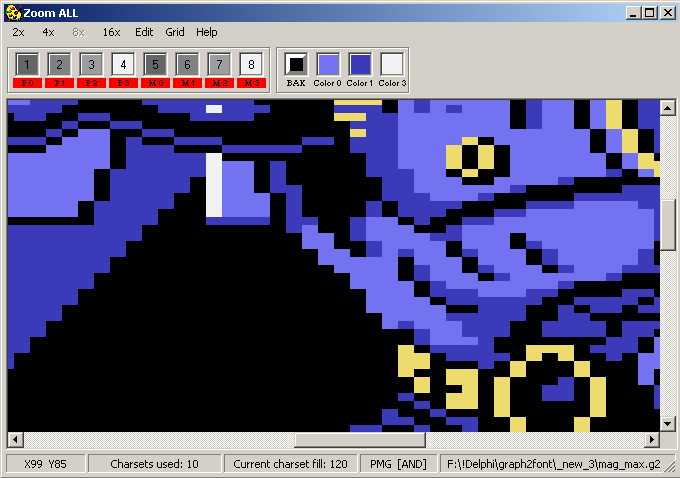
Na dolnym pasku okna pod obrazkiem mamy dostęp do następujących informacji:
Cursor position (x,y) (c,r)  - aktualna pozycja kursora myszki (x:y pozycja piksla, c:r pozycja kolumna/wiersz)
Charset used                 - liczba zestawów znaków przypadająca na obrazek
Current charset fill         - liczba wykorzystanych znaków w aktualnym zestawie
PMG Brush                    - tryb stawiania piksli ducha (klawisz 'O')
PMG Eraser                   - tryb kasowania piksli ducha (klawisz 'A')
Layer                        - aktywana warstwa obrazka (ALL, BMP, PMG)
Pen Color                    - aktualny kolor pędzla
Filename                     - ścieżka i nazwa pliku aktualnie modyfikowanego obrazka
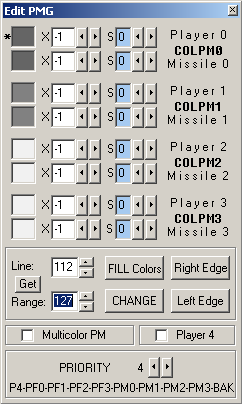
Informacja na temat PMG przydaje nam się gdy obiekty się nakładają. Kolejnośc nakładanie określa numer obiektu P0, P1, P2, P3. Razem z Playerem (graczem) występuje Missile (pocisk) M0, M1, M2, M3. Im mniejszy numer ma duszek, tym wyższy ma piorytet. Na samym wierzchu jest P0-M0, potem P1-M1, P2-M2, P3-M3 (czyli z lewej strony są obiekty na wierzchu, z prawej pod spodem). Żeby dostać się do P1, musimy wyłączyć P0 (jeśli przykrywa go P1), naciskamy klawisz który jest w kolorowym kwadraciku (nad podpisem obiektu), ponowne naciśnięcie tego klawisza włączy obiekt.
Pod ZOOM-em istnieje możliwość otwarcia okna EDIT PMG (ALT+P), dostajemy wówczas możliwość precyzyjnego stawiania duchów/pocisków. Klawisz 'G' odczytuje parametry i aktualizuje okno EDIT PMG na temat PMG nad którym znajduje się aktualnie kursor myszki. Klawisz 'S' pozwala postawić ducha zaznaczonego w oknie EDIT PMG na aktualnej pozycji kursora myszki.
MOVE, COPY, PASTE (SHIFT + M)
Przyciski Move X oraz Move Y pozwalają na przesuwanie grafiki w poziomie (X) lub pionie (Y).
W przypadku (X) wartości oznaczają o ile pixli przesunąć grafikę w poziomie (wartości wyrażone są w szerokości pixla).
W przypadku (Y) oznaczają o ile linii przesuwać w pionie (jeśli ta wartość jest wielokrotnością 8, zostanie też przemieszczony invers znaków, w innym wypadku invers znaków nie zostanie przemieszczony).Jeśli pozostawimy nieruchomo kursor myszki w obrębie okienka z wartością, pokaże się 'dymek', który podpowie nam w jakim kierunku zostanie przesunięty obrazek.
Możemy zadecydować który rodzaj danych będzie przesuwany, PMG (grafika graczy i pocisków), BMP (grafika bitmapy), Colors (paleta kolorów i zmiany w rastrze).
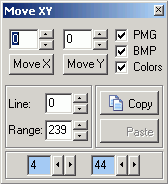
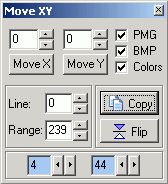
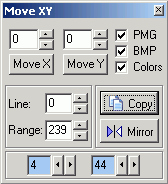
Jeśli chcemy skopiować blok grafiki, zaznaczamy go od góry poprzez LINE:RANGE oraz suwakami na dole okienka 'Move XY'.
Przycisk COPY służy do kopiowania obszarów wyznaczonych przez LINE:RANGE.Przyciski PASTE, FLIP, MIRROR, MERGE służą do wklejania obszaru wcześniej skopiowanego przez COPY, dostęp do tych przycisków mamy poprzez kliknięcie prawym klawiszem myszki na przycisku PASTE (wcześniej należy coś skopiować aby przycisk PASTE mógł zostać włączony).
Można dokonywać kopiowania pomiędzy różnymi obrazkami, wystarczy dokonać kopiowania obszaru na pierwszym obrazku, następnie wczytać inny i tam wkleić wcześniej skopiowany obszar.
CHANGE COLORS (SHIFT+C)
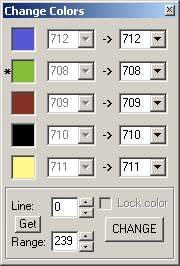
Zaznaczamy linie (LINE) i zakres (RANGE) w jakim odbędzie się zamiana kolorów.
np. zamiana koloru 709 -> 710 (pixle koloru 709 zostaną zastąpione pixlami koloru 710)
np. zamiana koloru 710 -> 711 (kolor 710 zastąpi kolor 711 - szybsze wprowadzenie inversu)
LOCK COLOR
Jeśli zmieniamy kolory w rastrze (EDIT RASTERS) zachodzi potrzeba przywrócenie poprzednich wartości rejestrów
koloru. Możemy to zrobić edytując program rastra w EDIT RASTERS lub przy pomocy LOCK COLOR w
oknie EDIT COLORS.
Otwieramy okno EDIT COLORS (ALT+C), wybieramy jeden z 4 dostępnych rejestrów kolorów, wybieramy dla niego kolor, zaznaczamy zakres
linii w jakich chcemy dokonać zmiany (LINE:RANGE), zaznaczamy checkbox LOCK COLOR i naciskamy
przycisk FILL COLORS.
Czyli postępujemy identycznie jak przy każdej innej zmianie kolorów przy użyciu EDIT COLORS,
różnica polega tylko na tym że dodatkowo zaznaczamy LOCK COLOR.
Po takiej zmianie każda nowa linia będzie na początku inicjowana wartością którą wybraliśmy,
dla której zaznaczyliśmy LOCK COLOR, dlatego nie potrzebujemy już tego robić w EDIT RASTERS.
Zaleta:
Wada:
CHANGE PMG (SHIFT+P)
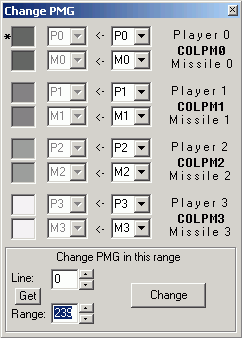
Zaznaczamy linie (LINE) i zakres (RANGE) w jakim odbędzie się zamiana. Z lewej strony okna wyszczególnione są obiekty PMG docelowe, z prawej źródłowe (kierunek kopiowania kształtów obiektów pokazują strzałki).
Zamiana dotyczy tylko kształtu i kolorów. Możemy zamieniać pociski na pociski oraz graczy na graczy. Nie można zamieniać pocisku na gracza lub odwrotnie.
PIORYTETY obiektów PMG
Kolory pochodzą z PM0(704), PM1(705), PM2(706), PM3(707), dla graczy i pocisków są takie same.
Kolory pochodzą z PF0(708), PF1(709), PF2(710), PF3(711), BAK(712). Kolor PF3 powstaje tylko gdy kolor PF2 jest w inversie.
BAK ma zawsze najniższy piorytet, dlatego będzie go przysłaniać każdy inny kolor.
Nasz obrazek musimy tak przemyśleć, aby kolorem BAK robić "dziury",
pod które podkładać będziemy PMG.
EDIT MAPS (ALT+M)
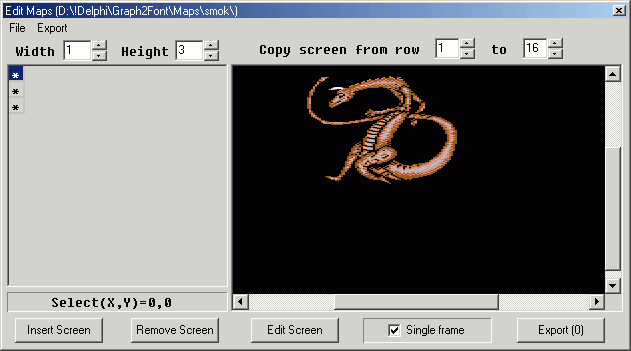
Kombinacja klawiszy ALT+M spowoduje otwarcie dodatkowego okna, w którym lewa strona
zarezerwowana jest na podgląd rozkładu ekranów, a prawa na podgląd ich zawartości.
Width i Height wyznaczają odpowiednio szerokośc i wysokość maksymalną
edytowanej mapy. Zmiana tych wartości spowoduje zmianę liczby pól (kwadracików)
reprezentujących ekrany nszaej mapy. Jeśli w takim polu znajduje się znak '*' tzn. że
jest tam ustawiony ekran.
Wszystkie ekrany składające się na mapę będą przechowywane właśnie w tym katalogu.
Przycisk REMOVE SCREEN usuwa ekran z pola o współrzędnych X,Y.
Przycisk EXPORT spowoduje ponowną kompresję wszystkich ekranów i zapisanie
plików ASM, FNT, FRM, PAK. Na podstawie tych plików Atari będzie potrafiło wyświetlić konkretny
ekran. Maksymalnie może zostać użytych 128 zestawów znaków do zaprezentowania
wszystkich ekranów. Taka liczba zestawów jest na wyrost, aby było możliwe ich wykorzystanie
należałoby podczas zmiany zestawu znaków w trakcie przerwania DLI zmieniać także bank pamięci.
Aktualnie procedura wyświetlania klatek korzysta tylko z pamięci podstawowej.
Paleta kolorów w Atari800Win i Graph2Font
Aby kolory pod emulatorem były identyczne z tymi z G2F, należy wybrać
w emulu opcje View->Palette... i wczytać plik JAKUB.ACT lub G2F.ACT, który jest w katalogu \Palette\
Zaznaczamy checkbox-a 'Use external palette', a 'Apply adjustment' zostawiamy niezaznaczone.
W ten oto prosty i cudowny sposób obrazki pod emulem będą wyglądały identycznie jak pod G2F :)
A dlaczego paleta w G2F nie może być taka jak domyślna w emulu ?
Kolorowe obrazki w HiRes
Cały trick opiera się o zależności jakie zachodzą między kolorami duszków, a kolorami grafiki, a właściwie jej jasnościami.
W HiRes mamy 2-a kolory, które wzajemnie na siebie oddziaływują: PF1(709) i PF2(710).
PF2 to kolor tła, czyli zgaszonych pixli.
Jeśli zmienimy PF1 to zmienimy tylko jasność zapalonych pixli grafiki, ich kolor pozostanie bez zmian.
Dzięki takiej zamianie, kolor PF1 staje sie kolorem tła i jego jasność
będzie oddziaływać na jasność duszków. Tło przeważnie mamy czarne, a jasność
koloru czarnego jest =0 :)
Idąc dalej tym tropem, jeśli kolor duszka =0 i PF1=0, PF2=14, a duszek
zakrywa część koloru PF1 i część PF2, to zobaczymy tylko podkolorowany
fragment koloru PF2, w miejscu koloru PF1 będzie tylko kolor czarny (duszek
koloru =0 przejął jasność PF1 =0).
Jeśli użyjemy kolorów, musimy liczyć się z tym że tam gdzie PF1=0, tam
duszek też przyjmie jasność =0. Na szczęście tak ciemny kolor nie rzuca
się w oczy, zresztą sami sprawdzcie tak podkolorowaną grafikę 'TVTEST_HiRes.G2F'
W miejscu w którym styka się zmiana koloru w rastrze ze spritem powstaje dodatkowy kolor (jaśniejszy),
widoczny jako pionowy pasek.
SAVE ASM i kompilacja (CTRL+S)
Po naciśnięciu Save ASM program zapisze plik *.ASM lub *.ASQ, *.FNT i *.SCR lub *.RAW
Przykładowy fragment zapisanego programu dla przerwania DLI w asemblerze może wyglądać tak:
Poprawka może być konieczna gdy w 1 linii wystąpiło więcej rozkazów 'STA' niż maksymalnie dopuszczona (więcej na temat sprawdzania limitu dopuszczalnych zmian w linii w rozdziale CHECK). Na Atari zobaczymy wówczas puste linie, albo zwis komputera tzn. że Atari nie zdążyło dokonać zmian w linii.
SAVE BMP (CTRL + B)
Ponowne wczytanie takiej BMP-y do G2F może zakończyć się szokiem :) szczególnie gdy na obrazie jest więcej kolorów niż 4.
EDIT BITMAP (ALT + B)
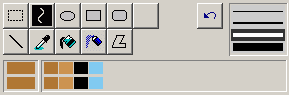
Po wybraniu Preview=BMP lub naciśnięciu klawiszy ALT+B dostajemy możliwość rysowania po ekranie za pomocą odpowiednich opcji:
SELECT PATTERN:
Za pomocą kursora myszki zaznaczamy obszar (w granicach znaków, a nie co piksel), który chcemy powielić lub
którym chcemy wypełnić jakiś ograniczony obszar (Fill Pattern).
EDIT COLORS (ALT + C)
Dostajemy do dyspozycji większą możliwość zmian rastra, nie musimy marnować czasu na odświeżenie rejestrów kolorów starymi wartościami w EDIT RASTERS.
Zmniejsza się nam dopuszczalny limit zmian w danej linii.
piorytet     0     1     2     4     8

najwyższy>        PM0   PM0   P4    PF0
                  PM1   PM1   PF0   PF1
                  PM2   P4    PF1   PM0
                  PM3   PF0   PF2   PM1
                  P4    PF1   PF3   PM2
                  PF0   PF2   PM0   PM3
                  PF1   PF3   PM1   P4
                  PF2   PM2   PM2   PF2
                  PF3   PM3   PM3   PF3
najniższy>        BAK   BAK   BAK   BAK
                [X-1,Y-1]  [X,Y-1]  [X+1,Y-1]

                  [X-1,Y]   (X,Y)   [X+1,Y]

                [X-1,Y+1]  [X,Y+1]  [X+1,Y+1]
Przycisk INSERT SCREEN pozwala na dodanie ekranu w polu o współrzędnych X,Y.
Duszek znajduje się nad PF1:
- jeśli jasność z PF1<>jasnośći duszka to duszek przejmuje jasność z PF1,
  grafika PF1 jest niejako podkolorowana kolorem duszka
- jeśli jasność z PF1=jasności duszka to duszek nie zmienia jasności,
  zakrywa kolor PF1
Duszek znajduje się nad PF2:
- kolor duszka pozostaje bez zmian, zakrywa tylko kolor PF2
W/w zależności możemy teraz wykorzystać do pokolorowania HiRes, musimy
tylko zamienić kolory grafiki miejscami, tzn. PF2(tło) będzie kolorem
zapalonych pixli PF1, a PF1 zamienimy na PF2.
 sta $d40a                     ;line=22
 lda >fnt+$400*$01
 sta $d40a                     ;line=23
 sta CHARBASE
 lda #$FA
 ldx #$03
 ldy #$6E
 sta $d40a                     ;line=24
 sta Playfield_Color3_PF3
 stx Player2_Size
 sty Player2_PositionX
 lda #$F2
 sta Player2_Missile2_Color_PM2
 sta $d40a                     ;line=25
W każdej linii z 'STA $D40A' umieszczona jest informacja, która to linia. Informacja ta pomaga zorientować się, gdzie występują zmiany i ewentualnie dokonać poprawek pod G2F.
 SELECT PATTERN
 DRAW
DRAW
 CIRCLE
 RECTANGLE
 ROUNDED RECTANGLE
 LINE
LINE
 DROPPER
 FILL
FILL
 FILL PATTERN
 SPRAY
SPRAY
 LINES
LINES
 UNDO
UNDO
 REDO
REDO
EDIT PALETTE (ALT + L)
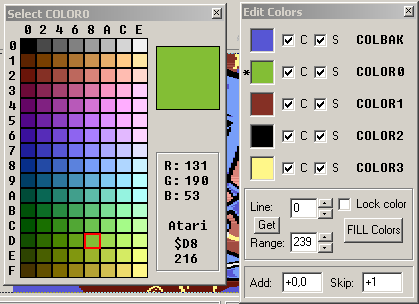
Edycja palety kolorów obrazka to połączenie kilku opcji edycyjnych kolorów takich jak Edit Colors, Edit PMG, Edit Rasters. Klikając na wybrany kolor z palety obrazka dostajemy możliwość jego zamiany na inny z pełnej palety kolorów XE/XL. Zmiany kolorów zostaną zaaplikowane w zadanym zakresie LINE:RANGE.
EDIT COLORS MAP
Edycja mapy kolorów VBXE.
EDIT PMG (ALT + P)
EDIT CHARSET (ALT + H)
Za pomocą strzałek klawiatury numerycznej (NumPad) lub klikając na obrazek możemy przesuwać obszar zaznaczenia, klawiszami kursora spoza klawiatury numerycznej możemy zmieniać rozmiar tego obszaru (maksymalnie 9x9 znaków).
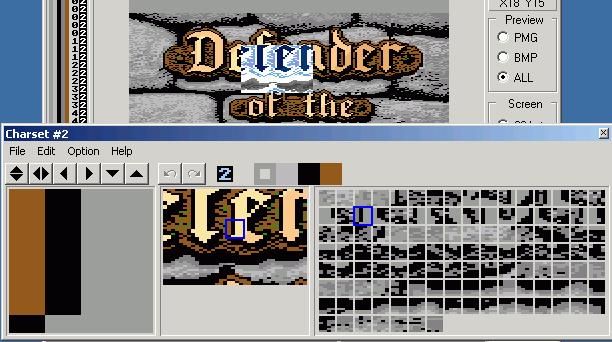
Natomiast w oknie CHARSET możemy użyć klawiszy:
EDIT RASTERS (ALT + R)
Aby obrazek miał możliwość edycji rastra należy wybrać Mode=GED+ lub GED-, Pixel=1x1 lub 2x1, Screen=32 lub 40.Dostępne są 4-y lub 3-y globalne zmiany rejestru koloru na każdą linię, tzn. że te zmiany są wykonywane poza ramką obrazu i mogą zmienić kolor całej linii od lewej do prawej krawędzi.
4-y zmiany dla GED+, a 3-y dla GED- przy normalnej szerokości obrazu 40b, zaś przy wąskim ekranie 4-y zmiany.Wynika z tego że tryb znakowy jest szybszy od bitmapowego, jest to 1 cykl różnicy dla obrazu 40b w stosunku do obrazu o tej samej szerokości w trybie znakowym.
Poza tymi zmianami globalnymi, mamy możliwość dokonania do 6 zmian wybranego rejestru w linii (rastrze), w sumie oznacza to od 9 do 10 zmian rejestrów na linię obrazu.Edycja rastra to ALT+R, dostępne są 2-a tryby Automatic i Manual.
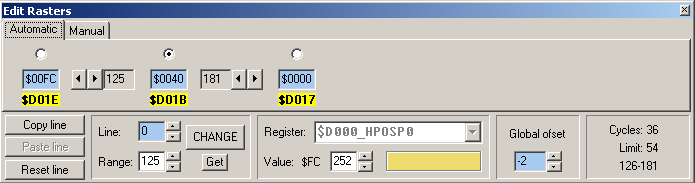
Automatic - tutaj teoretycznie mamy możliwość zmiany trzech wartości w rastrze. Teoretycznie bo tak naprawdę zmieniamy jedną wartość lub dwie, a trzecia ostatnia powinna służyć przywróceniu początkowego stanu zmienionego właśnie rejestru. Zmiany obowiązują w obszarze ograniczonym przez LINE i RANGE.
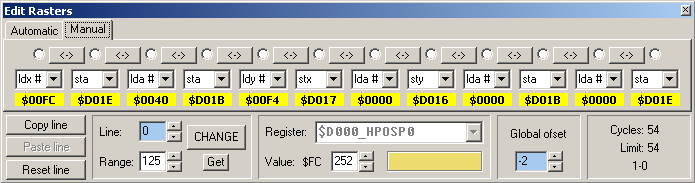
Manual - tutaj mamy pełen wpływ na zmiany dokonywane w rastrze, wręcz z poziomu assemblera :). Do dyspozycji otrzymujemy 12 pól, z których układamy program zmian rastra. Każdy z rozkazów który przypiszemy wybranemu polu zajmie procesorowi 6502 określoną liczbę cykli, im więcej cykli procesor potrzebuje na wykonanie danego rozkazu tym szybciej plamka rysująca aktualną linię obrazu dotrze do końca linii. Naszym zadaniem jest zmieścić się w czasie jaki zajmuje plamce elektronów narysowanie jednej linii obrazu poprzez odpowiednio dobrane rozkazy 6502, do dyspozycji dostajemy rozkazy:
lda#, ldx#, ldy# - załadowanie wartością VALUE rejestru A lub X lub Y (2 cykle)
lda, ldx, ldy    - załadowanie wartością VALUE rejestru A lub X lub Y (3 cykle)
sta, stx, sty    - zapisanie wartości z rejestru A lub X lub Y do rejestru w pamięci RAM (4 cykle)
nop              - rozkazy które nic nie robią, zajmują tylko określoną liczbę cykli CPU6502 (0, 2.. cykli)
GED+ (char mode)
Dla szerokości obrazu 32, musimy zmieścić się w 68 cyklach (LIMIT=68).
Dla szerokości obrazu 40, musimy zmieścić się w 60 cyklach (LIMIT=60).
GED- (bitmap mode)
Dla szerokości obrazu 32, musimy zmieścić się w 68 cyklach (LIMIT=68).
Dla szerokości obrazu 40, musimy zmieścić się w 54 cyklach (LIMIT=54).
Jeśli całkowita liczba cykli w linii, mieści się w LIMICIE, możemy dokonać zmian w zadanym obszarze obrazu (LINE i RANGE) naciskając przycisk CHANGE.
Przycisk DEFAULT VALUES wstawia w aktualnie edytowaną linię wartości domyślne, czyli nic nie robiące rozkazy 'lda #0' 'sta $d01e'. W ten sposób możemy skasować wszystkie zmiany rastra, doprowadzić je do stanu początkowego.
O zmianie trybu graficznego w rastrze można poczytać w punkcie "Zmiana trybu graficznego w nowym wierszu".
Trick z trzema różnymi trybami graficznymi, jaki ma miejsce w intrze UNITY grupy 'Our5oft' można uzyskać następująco:
- ekran jest w rozdzielczości HiRes (Pixel=1)
- gdzieś pośrodku linii ustawiamy tryb 16 odcieniowy ($d01b=$40)
- pod koniec linii wyłączamy go ($d01b=$00)
- na ekranie widzimy już 3 różne tryby graficzne, to widocznie taka
  przypadłość GTIA :)
Uwaga #1
Uwaga #2
Uwaga #3
Lewa strona obrazu jest wolniejsza od prawej strony, tzn. że z lewej strony zmiany rastra będą zachodzić w większych obszarach, niż z prawej strony.
Antic w trybach znakowych zabiera co 8-ą linię dla siebie, tzn. że w co 8-ej linii nie będzie działać zmiana rastra, pojawią się puste linie (bad lines). Aby je ukryć trzeba odpowiednio rysować albo zamaskować je spritami. Puste linie dotyczą każdego zmienianego koloru czy obiektu w GED+.
Graph2Font wyświetla tylko zmiany kolorów grafiki w rastrze. Zmiany dotyczące obiektów PMG nie są jeszcze oprogramowane, ale to nie znaczy że na Atari nie będą już działać.
SAVE XEX (CTRL+X)
Wczytanie pliku BMP, PNG, GIF, JPG
Program odczyta dowolnie zapisany plik BMP, PNG, GIF, JPG (najlepiej gdyby miał maksymalnie 16 kolorów).Dla trybu Pixel = 1x1 i 2x1 zostanie wyświetlone 16 pierwszych kolorów z palety, posortowanych malejąco wg częstotliwości występowania na ekranie, pod prostokątem reprezentującym kolor z wczytanego obrazka zostanie wyświetlony numer rejestru koloru Atari do którego zostanie przyporządkowany ten kolor.
W przypadku trybu Pixel = 4x1 obrazek zostanie automatycznie poddany konwersji na odpowiednie odcienie szarości. Jedynym wymaganiem dla odczytywanego pliku z grafiką jest paleta kolorów w odcieniach szarości czyli R=G=B. Program G2F nie dokonuje konwersji obrazu kolorowego do skali szarości.
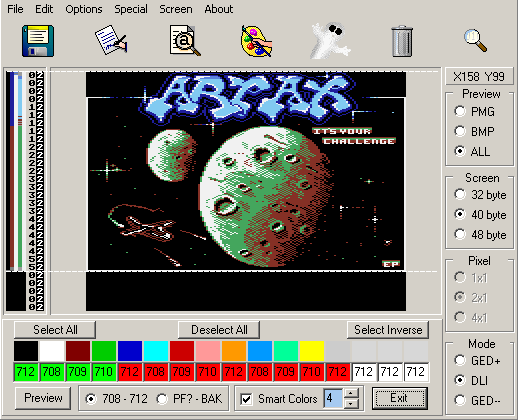
Użytkownik może sam ustawiać kolory Atari (708-712), poprzez naciskanie klawiszy strzałek (numerycznej nie używamy tutaj) góra-dół na polu w którym znajduje się kursor.
Zatwierdzenie zmiany i zamiana kolorów BMP-y na Atari według nowej kolejności, nastąpi po naciśnięciu przycisku PREVIEWPrzełącznik 'Smart Colors' spowoduje automatyczną detekcję kolorów BMP'y co linię i zamianę ich na kolory Atari. Tło pola z kolorem Atari zabarwione kolorem zielonym oznacza, że ten kolor udało się zamienić na całym obrazku, tło koloru czerwonego przeciwnie.
W przypadku VBXE odczytywany obrazek zostanie automatycznie poddany konwersji, obowiązującym rozmiarem pola mapy kolorów jest ten ustawiony w opcji EDIT COLORS MAP (ALT+O).CHECK (CTRL+C)
Opcja CHECK służy do sprawdzenia czy obrazek nie zawiera błędów. Błędy to przekroczony limit zmian rejestrów na linię, powyżej którego program przerwania może przestać działać lub zacznie zachowywać się nieprzewidywalnie.Liczba dopuszczalnych zmian na linię zależy od wybranej szerokości obrazu i trybu (DLI, GED+, GED-).
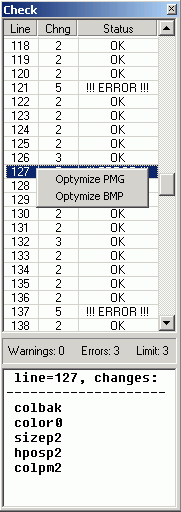
W przypadku trybu GED+ lub GED--, jeśli na obrazku jest więcej niż 3-4 zmiany na linie, program nie pozwoli nam na zapisanie pliku ASM ani XEX.
Maksymalna liczba zmian na linię:
DLI  (char mode)
        Pixel=1     Pixel=2
   48b     2           4
   40b     3           4-5
   32b     4           6

GED+ (char mode)
        Pixel=1     Pixel=2
   40b     4           4
   32b     4           4

GED- (bitmap mode)
        Pixel=1     Pixel=2
   40b     3           3
   32b     4           4
Zmiana trybu graficznego w nowym wierszu
Aby zmienić tryb graficzny wiersza, musimy wskazać kursorem myszki wiersz w pionowej kolumnie z lewej strony obrazka.Możliwość zmiany sygnalizuje kursor myszki w kształcie "rączki".
Każdorazowe kliknięcie lewym przyciskiem myszki powoduje zmianę trybu z 1 na 2, z 2 na 4, z 4 na 1.
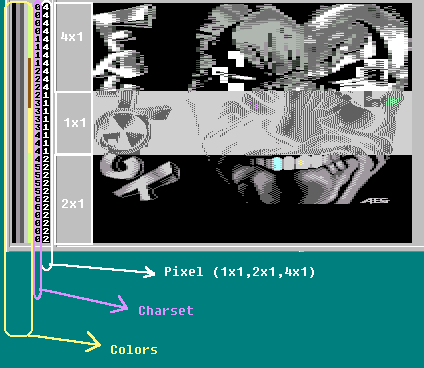
Na rodzaj trybu graficznego mają wpływ dwa najstarsze bity rejestru $d01b.
 $00 (%00000000)   wyłączony tryb GTIA, może spowodować włączenie
                   trybu 4 kolorowego
 $c0 (%11000000)   tryb 16 kolorowy, można tylko zmieniać jasność kolorów
 $80 (%10000000)   tryb 9 kolorowy, mamy wpływ na każdy kolor
 $40 (%01000000)   tryb 16 odcieniowy, tylko 1 kolor w 16 odcieniach
Zmieniając ten rejestr, zmieniamy też piorytety spritów. G2F nie będzie ingerował w wartości jakie zostaną wpisane do $d01b w czasie tworzenia linii. Ingeruje tylko gdy rejestr $d01b (PRIOR_GTIACTL) jest zmieniany na początku tworzenia każdej linii podczas używania EDIT SPRITES.
Porady, które ułatwią użytkowanie programu
- Chcesz mieć paletę kolorów G2F także pod emulatorem Atari800Win ?
  Ustaw w emulatorze paletę JAKUB.ACT lub najlepiej G2F.ACT

- Jeśli chcesz aby sprajty prześwitywały przez grafikę, to zamień
  miejscami kolor BAK z kolorem PF0 lub PF1 (Change Colors).
  Zamiana z innymi kolorami PF2, PF3 może okazać się zbyt trudna.

- Gdy używasz spritów, najlepiej zacznij od ostatniego 4-ego, potem
  używaj coraz wyższych 3-2-1. Dzięki takiej kolejności na końcu sprajt
  pierwszy przykryje pozostałe, a Ty zachowasz nerwy :)

- z każdego okienka (oprócz głównego i ZOOM-a) można wyjść naciskając klawisz ESC
Porady od użytkowników:
Tezz
Dobrą radą dla każdego konwertującego z BMP-y, jest wymusić (wymienić?) nie używany kolor z jednym z innych czterech jako kolor inwersji.
Konwersja BMP wydaje się polegać na wyborze najmniej używanego koloru na obrazku jako kolor inwersji.
Ogólnie rozdzielam ekran na 5 kolorowych odcinków i dodaje duże bloki /części/ najczęściej używanych kolorów do pustych obszarów ekranu i wtedy edytuje je później. W ten sposób określam które rejestry kolorów są przydzielone do każdego pojedyńczego koloru wewnątrz BMP. Pozostająca częśc/kolory może być skończona przez sprytne użycie sprajtów (PMG). Wycinanie i wklejanie jest bardzo przydatne aby położyć odcinki razem z powrotem jako że to kopiuje całe DLI i dane sprajtów na wybrany rejon ekranu. To inna świetna cecha, mile wiedziana gdyby była obecna w G2F...
Emkay
Najlepszą metodą edycji obrazków jest używanie rejestrów 708 i 709 jako "filtrów rodzielczości". Tak więc wybieraj kolory z najszerszymi obszarami na ekranie dla rejestrów 708/709...
710/711 mogą filtrować rozdzielczość grafiki sprajtów. Dla najlepszego użycia tych "bloków" kolorów po prostu próbuj znaleźć te kolory z minimalną odległością...
Używając sprajtów: zacznij używać playera #4 najpierw... potem P#3...,P#2... i P#1.
Podczas gdy player#1 ma najwyższy priorytet i ty potrzebujesz przykryć trochę więcej kolorów w tamtych okolicach, możesz prosto kontynuować przez nakładanie playerów. Aby użyć P#4 nad P#1 jest za dużym mieszaniem....
Heaven
Szybka konwersja obrazków BMP z wyższych kompów:
1. zamień obrazek na skale szarości (greyscale)
2. zredukuj głębie kolorów do 4 lub 5 kolorów (czasem z opcją ditheringu!)
3. zeskaluj obrazek do 160x200 pikseli.
TeBe
Jeśli w danej linii chcemy ustawić sprita o nowej pozycji X, nowej szerokości i nowym kolorze
może zabraknąć nam dozwolonej liczby zmian na linię. Aby temu zapobiec możemy dokonać
zmiany we wcześniejszych liniach, usuwając tylko zawartość pixli sprita. Sprite zostanie postawiony
ale nie będzie go widać bo będzie miał wszystkie pixle opisujące kształt skasowane.
Jest to trick pozwalający oszukać G2F, bo G2F zapisuje informacje
tylko raz, zawsze pamięta jakie były wcześniej i nigdy się nie powtarza.